

子どもに最初に持たせるパソコンの選び方——プログラミング学習向け2026年版
「子どもがプログラミングを始めたいと言っているけど、どんなPCを買えばいい?」——保護者の方からよくいただく相談です。PCの選択は、学習の快適さに直結します。かといって、高すぎるものを買う必要もありません。この記事では、プログラミング学習を目的にした場合の選び方を、2026年時点の情報をもとに整理します。
最初に整理しておくこと
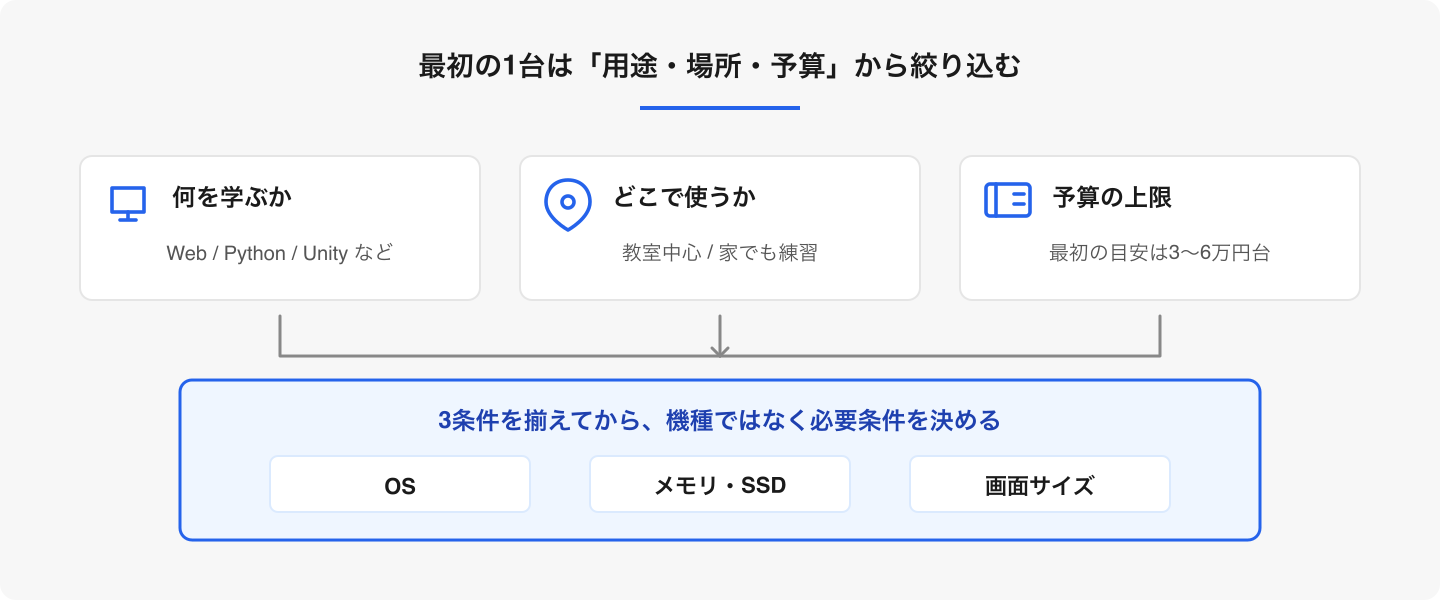
PCを選ぶ前に、次の3点を確認してください。
1. 何を学ぶか
Scratch(ビジュアルプログラミング)、HTML/CSS/JavaScript(Web系)、Python(汎用言語)、Unity(ゲーム開発)——学ぶ内容によって必要なスペックが変わります。
2. どこで使うか
教室のPCを使うのか、家でも自分のPCを使って練習するのか。教室がPCを貸し出している場合、家用は学習補助的な位置づけになります。
3. 予算の上限
「子どもの最初の1台」として考えるなら、3〜6万円台が現実的な範囲です。高性能なPCは必要ありません。
3択:Chromebook・Windows・Mac の比較
Chromebook(クロームブック)
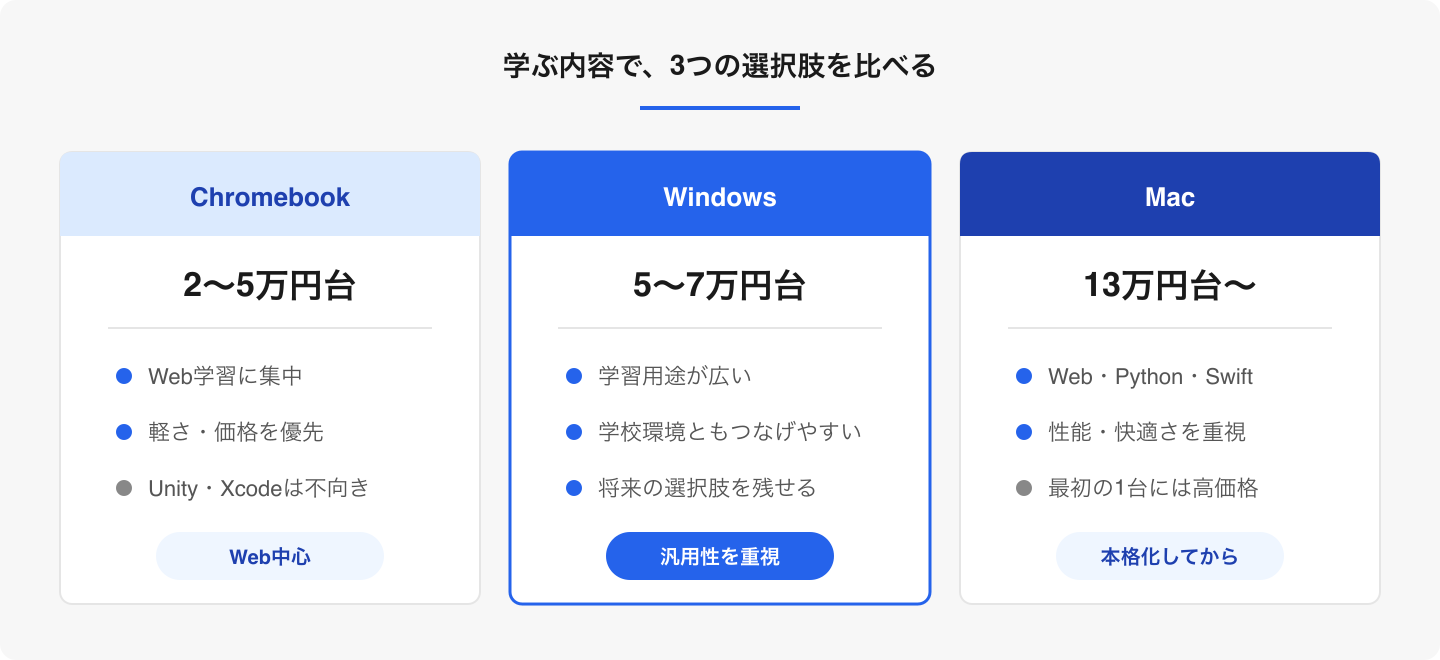
価格帯: 2万円台〜5万円台
一言: コストパフォーマンスが高い。Web系の学習には十分
ChromebookはGoogleが提供するOSを搭載した軽量ノートPCです。起動が速く、本体が安い、軽い、という特長があります。
HTML/CSS/JavaScriptの学習であれば、Chromebookで問題なく動きます。ブラウザを使ってコードを書く・確認する、という作業がメインであれば必要十分です。
注意点として、ChromebookにはWindowsやMac向けのソフトウェアをそのままインストールできません。UnityやXcodeのような開発環境を将来使いたい場合は不向きです。また、Androidアプリは動きますが、一部のLinuxアプリも動作する設定が必要な場合があります。
向いているケース: 予算を抑えたい・Web系(HTML/CSS/JS)の学習に集中する・軽さを重視する
Windows(ウィンドウズ)
価格帯: 4万円台〜(プログラミング用途なら5〜7万円台が安定)
一言: 汎用性が最も高い。迷ったらWindows
プログラミング学習において、最も選択肢が多いのがWindowsです。対応しているソフトウェアが最も広く、学校でも多く使われているため、操作への慣れも移行しやすい。
HTML/CSS/JavaScript・Python・Unity・ゲーム系——ほぼすべての学習用途に対応します。
注意点は、価格帯によって性能の差が大きいことです。3万円台の廉価モデルは処理速度が遅く、複数のアプリを同時に開くと動作が重くなることがあります。5万円台以上のモデルを選ぶと体感が変わります。
向いているケース: 将来の学習用途が広がりそう・学校でもWindowsを使っている・汎用性を重視する
Mac(マック)
価格帯: 13万円台〜(MacBook Air M2/M3シリーズ)
一言: 性能・快適さは高い。ただし子どもの最初の1台としては価格が高い
MacはAppleが開発したOS(macOS)を搭載したノートPCです。処理能力が高く、Web開発やプログラミングを仕事にするエンジニアが多く使っている環境でもあります。
HTML/CSS/JavaScript・Python・Swift(iOS開発)など、ほぼすべての用途に対応します。
ただし、子どもの最初の1台として考えると、価格の高さがネックです。万が一壊れた・落とした場合のリスクも大きい。プログラミングを本格的に続けることが決まった段階で購入を検討するのが現実的な順番です。
向いているケース: プログラミングを本格的に続けることが決まった・将来iOS開発にも興味がある・高性能な環境を用意したい
スペックの目安(2026年版)
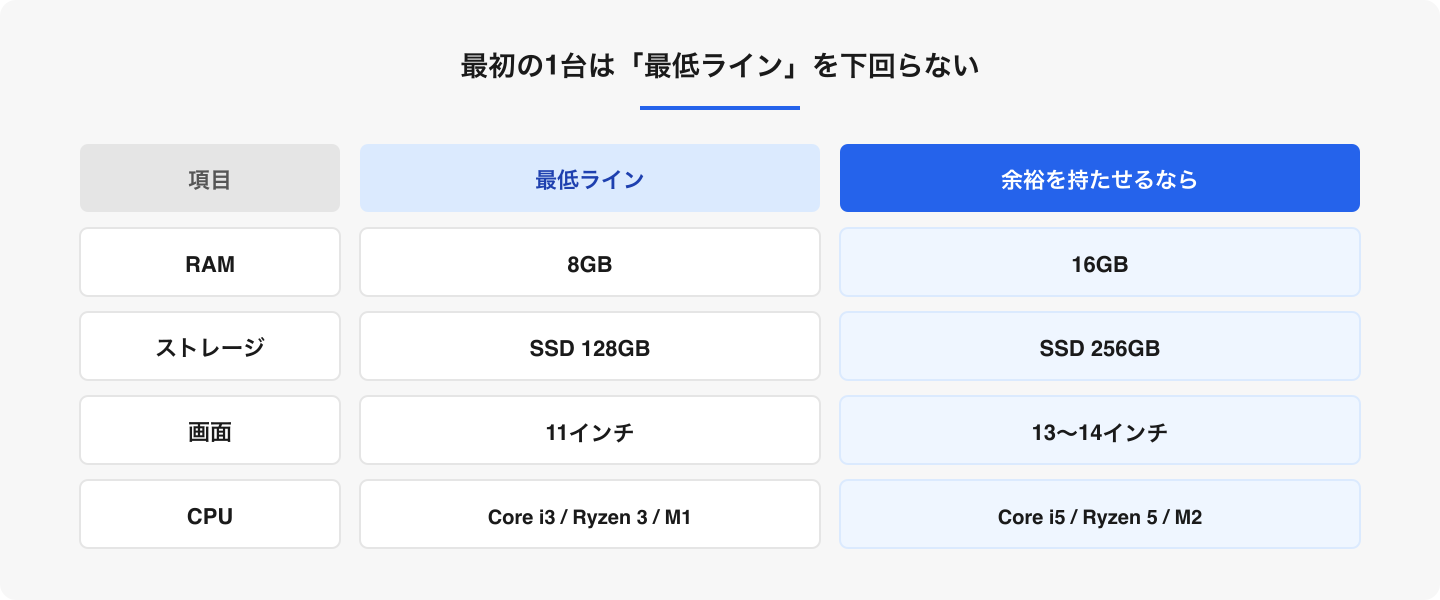
子どものプログラミング学習を目的にした場合の最低スペック目安です。
項目 | 最低ライン | 推奨 |
|---|---|---|
RAM(メモリ) | 8GB | 16GB |
ストレージ | SSD 128GB | SSD 256GB |
画面サイズ | 11インチ | 13〜14インチ |
CPU | Intel Core i3 / Ryzen 3 / Apple M1以上 | Intel Core i5 / Ryzen 5 / Apple M2以上 |
RAMは8GB以上が現実的なスタートラインです。4GBのモデルは価格が安いですが、ブラウザとコードエディタを同時に開くと動作が重くなることが多い。
SSDを選んでください。HDDモデルは起動や動作が遅く、学習のリズムが崩れます。安くてもHDDのモデルは避けた方が無難です。
画面サイズは13インチ以上を推奨します。コードを書く画面と、ブラウザでの確認画面を並べて使うことが多いため、11インチ以下だと作業スペースが狭くなります。
中古・型落ちはありか
結論:ありです。ただし購入先と状態の確認が重要です。
2〜3年前のモデルでも、SSD・RAM 8GB以上のスペックを満たしていれば、HTML/CSS/JavaScript の学習には十分対応できます。型落ちのWindowsノートやMacBook Airが5〜7万円前後で入手できる場合、コストパフォーマンスは高い選択肢です。
購入時の確認ポイント:
バッテリーの劣化具合(80%以上の容量が残っているか)
キーボードの打ち心地と反応(壊れているキーがないか)
本体の損傷(液晶の傷・ヒンジのガタつき)
保証の有無(メーカー保証が残っているか・購入店の保証があるか)
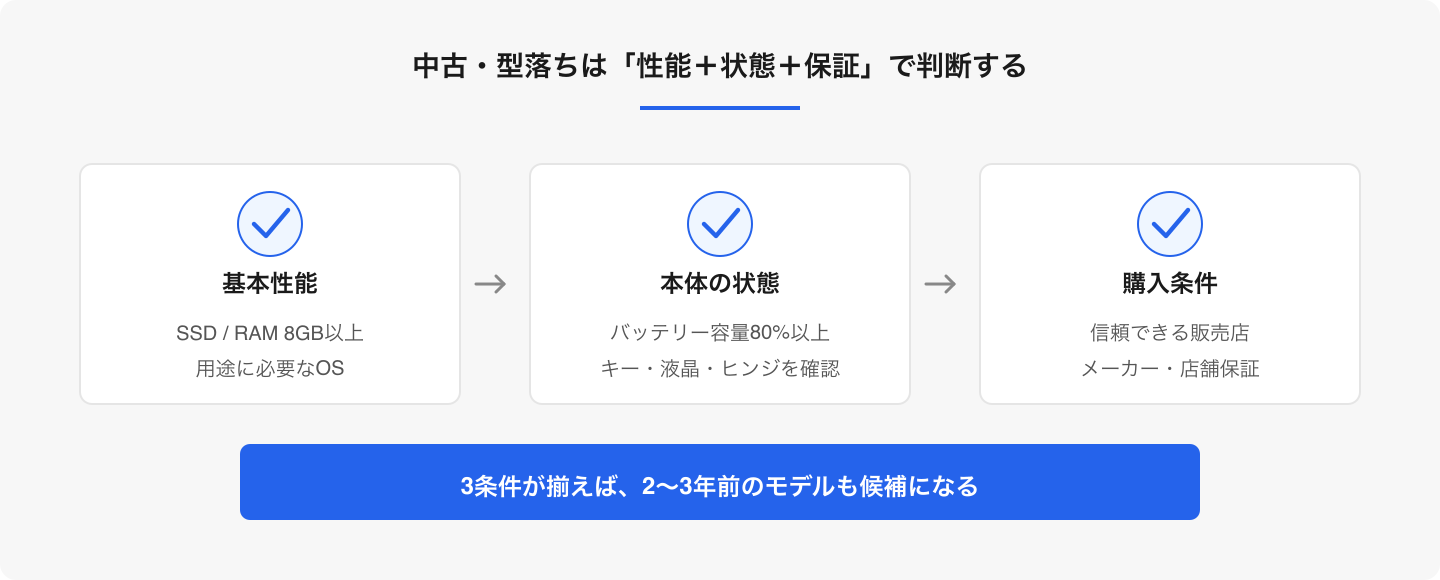
購入先としては、信頼できる中古PCショップ(ヤマダ電機・ソフマップ・PC-8001など秋葉原周辺の専門店)や、Appleの整備済み製品(Refurbished)が比較的安全です。フリマアプリでの個人間売買は、状態確認が難しく初心者には向きません。
保護者が陥りがちな「スペック不足で挫折」パターン
プログラミング学習においてよく起きる、PCスペック起因の挫折パターンを二つ紹介します。
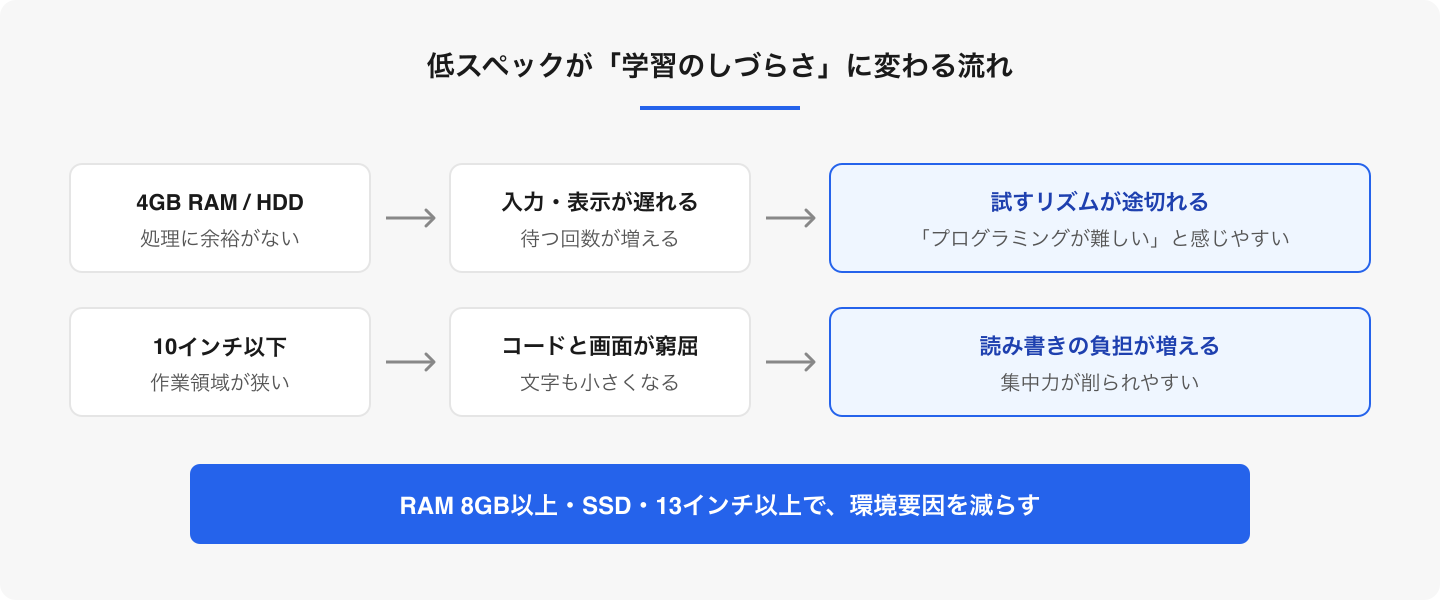
パターン1:「動きが重くてやる気が出なくなる」
4GBのRAM・HDD搭載の廉価モデルを使った場合、コードを書きながらブラウザで確認する作業がもたついたり、エディタの入力が遅延したりすることがあります。子どもにとって「パソコンが遅い」はストレスに直結します。「プログラミングが嫌になった」と言っている原因が、実は環境の問題だったというケースは意外と多い。
パターン2:「画面が小さくて見えにくい」
10インチ以下の小型モデルでHTMLのコードとブラウザを並べると、文字が小さくて視認性が悪くなります。「コードを打つのがしんどい」という状態は集中力を削ります。
どちらも、適切なスペックのPCを最初から用意することで防げます。高性能なものは不要ですが、「最低ラインを下回るもの」は避けた方がいい。
まとめ
まずはChromebook(2〜5万円台): Web系学習に集中するなら十分。最もコスパが良い
将来の拡張性を考えるならWindows(5〜7万円台): 汎用性が高く、迷ったらこちら
MacはプログラミングOKだが最初の1台には価格が高い: 本格化してから検討
中古・型落ちはあり: SSD・RAM 8GB以上・信頼できる購入先を確認
RAMは8GB以上・SSD必須・画面13インチ以上: この3点がスペックの最低ライン
当教室では体験レッスン・通常授業ともに教室のPCを使用しますので、入会前にPCを購入する必要はありません。まず通い始めてみて、「家でも練習したい」という気持ちが出てきた段階で、PC選びを考えていただければと思います。
パソコンを用意したら、その先は何をどの順で学んでいくのか。学習全体の地図は、小中学生プログラミング 0→100完全ロードマップで整理しています。
この記事を書いた人
Kidsプログラミングラボ 秋葉原教室
小中高生向けに Scratch / Python / HTML / CSS / JavaScript を教える秋葉原の実店舗スクール。
体験会や教室の様子は kids-programming-akiba.jp から。