
JavaScriptで作ると楽しい!初心者向けミニゲーム3選(コードのヒント付き)
「JavaScriptって難しそう」「勉強しても何を作ればいいか分からない」——始めたばかりのときは、こう感じることがあります。でも、JavaScriptはゲームを作るのに向いている言語でもあります。この記事では、初心者でも作れるミニゲームを3つ紹介します。各ゲームで使う技術(文法)も一緒に解説するので、「作りながら学ぶ」入口として読んでみてください。
ミニゲームを作ることで何が学べるか
プログラミングの教科書を読んで「変数」「関数」「条件分岐」を覚えても、実際に使う場面がないと身につきません。ゲームを作ることの良いところは、「この機能を作るには何が必要か」という形で、技術を目的から逆算して学べることです。
「もぐらを叩いたときに点数を増やす」→ クリックイベントの処理が必要
「時間を計る」→ タイマー(setInterval)が必要
「じゃんけんの勝ち負けを判定する」→ 条件分岐(if文)が必要
ゲームの要件から「何を書けばいいか」が見えてくる。この体験が、プログラミング学習を加速させます。
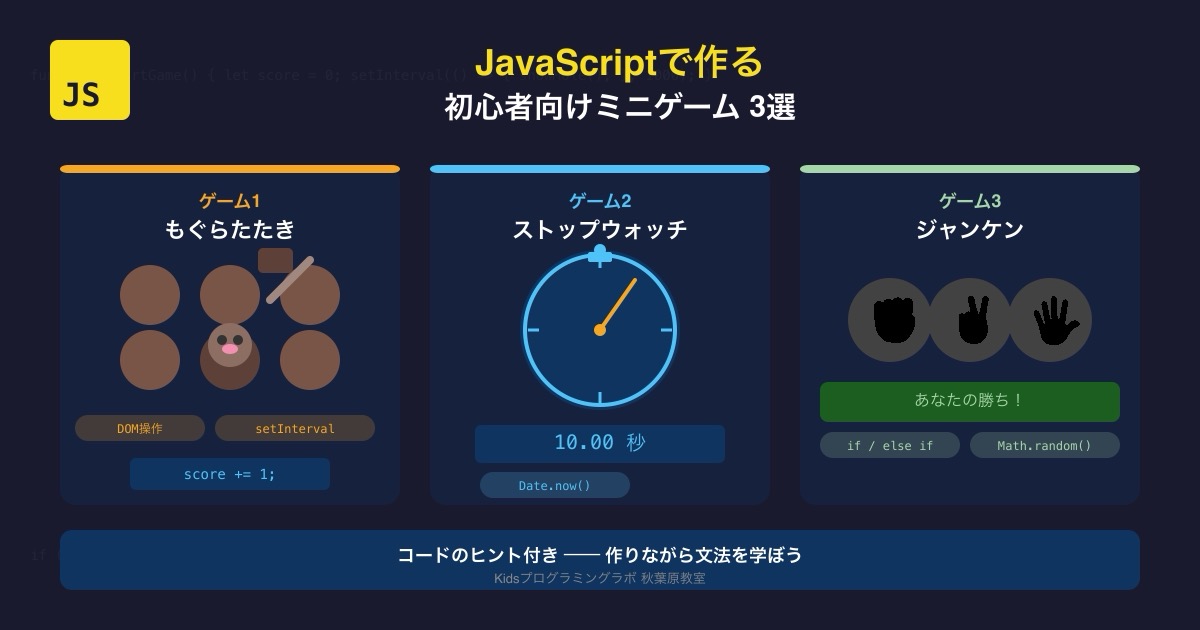
ゲーム1:もぐらたたき(クリックと点数管理)
ゲームの概要
画面上にランダムで「もぐら」が現れ、クリックすると点数が増える。一定時間で終了し、最終スコアが表示される——シンプルだけど、確かに楽しい。
このゲームで学べる技術
DOM操作(DOMとは、HTMLの要素をJavaScriptから操作するための仕組みのことです)
もぐらを「現れる・消える」させるには、HTMLの要素を表示・非表示にするコードを書く必要があります。
// 要素を表示する
mole.style.display = 'block';

// 要素を非表示にする
mole.style.display = 'none';
クリックイベント
ユーザーがクリックしたときに何かを起こすには、イベントリスナーを使います。
mole.addEventListener('click', function() {
  score += 1;
  scoreDisplay.textContent = '点数: ' + score;
});setInterval(一定時間ごとに処理を繰り返す関数です)
もぐらをランダムに出現させるために使います。
setInterval(function() {
  showMoleRandomly();
}, 1000); // 1秒ごとに実行
作るときのヒント
まずHTMLで「もぐらの場所(マス)」を複数用意する
JavaScriptでランダムに一つを選んで表示する
クリックしたらスコアを1増やして、もぐらを消す
ゲーム開始から30秒で終了するタイマーを作る
段階的に作る方が混乱しにくいです。「まず1つのもぐらをクリックで消せるようにする」→「ランダムに出現させる」→「スコアを表示する」という順番で進めましょう。
ゲーム2:ストップウォッチクリック(タイミングを競うゲーム)
ゲームの概要
「スタート」を押すとタイマーが動き出し、ぴったり10.00秒で止めることを目指すゲームです。自分の感覚と実際の時間のズレを競います。一人でもできるし、友達と交互にやると盛り上がります。
このゲームで学べる技術
Date オブジェクト(現在の時刻を取得するために使います)
let startTime = Date.now(); // 現在の時刻をミリ秒で取得clearInterval でタイマーを止める
setIntervalで動かしたタイマーは、clearIntervalで止めることができます。
let timer = setInterval(update, 10); // 10ミリ秒ごとに更新

// ストップボタンが押されたとき
clearInterval(timer);
数値の計算と表示
経過時間を計算して、小数点以下2桁まで表示する処理を書きます。
let elapsed = (Date.now() - startTime) / 1000;
display.textContent = elapsed.toFixed(2) + '秒';
作るときのヒント
ボタンを2つ(スタート・ストップ)作る
スタートを押したとき
startTimeに現在の時刻を記録するsetIntervalで10ミリ秒ごとに経過時間を計算して表示する
ストップを押したとき、タイマーを止めて結果を表示する
「10秒ぴったりとのズレが何秒か」を計算して「惜しい!」と表示するだけで、ゲームとしての完成度がぐっと上がります。
ゲーム3:ジャンケン(条件分岐の基礎)
ゲームの概要
「グー・チョキ・パー」のボタンを押すと、コンピューターもランダムに出して、勝ち負けを判定する。シンプルだけど、条件分岐(if文)の練習として非常に良いゲームです。
このゲームで学べる技術
ランダムな選択(Math.random()で0〜1の小数を生成し、それを使って選択肢を選びます)
let choices = ['グー', 'チョキ', 'パー'];
let computerChoice = choices[Math.floor(Math.random() * 3)];
条件分岐(if / else if / else)
勝ち・負け・引き分けの判定を書きます。これがジャンケンゲームの核心です。
if (playerChoice === computerChoice) {
  result = '引き分け';
} else if (
  (playerChoice === 'グー' && computerChoice === 'チョキ') ||
  (playerChoice === 'チョキ' && computerChoice === 'パー') ||
  (playerChoice === 'パー' && computerChoice === 'グー')
) {
  result = 'あなたの勝ち!';
} else {
  result = 'コンピューターの勝ち';
}
ボタンとイベントの組み合わせ
3つのボタンそれぞれにクリックイベントを設定します。
document.getElementById('rock').addEventListener('click', function() {
  play('グー');
});
作るときのヒント
HTMLにグー・チョキ・パーの3ボタンと、結果表示エリアを作る
ボタンがクリックされたら、コンピューターの手をランダムに決める
勝ち負けを判定するif文を書く
結果と、それぞれの手を画面に表示する
「連勝数を記録する」「10回やって何勝かを集計する」という拡張機能を追加すると、さらに楽しくなります。
ゲームを作った後に何が起きるか
この3つのゲームを作ると、次のような技術が身についています。
DOM操作:HTMLの要素をJavaScriptで操作できる
イベント処理:ユーザーの操作に反応するコードが書ける
タイマー処理:setInterval / clearInterval でリアルタイムの処理ができる
条件分岐:if文で複数の場合分けができる
ランダム処理:Math.random()でランダムな動作が作れる
これらはJavaScriptの基礎中の基礎ですが、「ゲームを作った」という具体的な文脈の中で学ぶことで、教科書で読むより格段に定着しやすくなります。
そして、「自分が作ったゲームを友達に遊ばせてみたい」という気持ちが出てきたら、次のステップ——HTMLページとして公開する、CSSで見た目を整える——へと自然につながっていきます。
現場で見ていると、「ゲームを作った後に初めてCSSをちゃんと学ぶ気になった」という生徒が多い。「見た目を良くしたい」という動機は、CSSへの入口として強い。
まずは一つ、作ってみてください。
今日からの一歩
読んで「面白そう」で終わらせず、今日のうちに一つだけ手を動かしてみましょう。完成させなくても、書き始めることが一番のハードルを超える近道です。
3つのうち1つを選んで「最小版」から作り始める — もぐらたたきなら「1つのもぐらをクリックで消す」だけでOK。完成形をいきなり目指さず、記事の「作るときのヒント」の1番目だけをやってみる。
要件を「何の技術が必要か」に翻訳してメモする — 「点数を増やす→クリックイベント」「時間を計る→setInterval」のように、作りたい動きと必要な文法を紙に書き出す。逆算で学ぶ感覚をつかむ。
作ったゲームを誰かに見せる前提で進める — 「友達に遊ばせたい」という気持ちが、次のCSSで見た目を整えるステップへの一番強い動機になる。
この記事を書いた教室について
Kidsプログラミングラボ 秋葉原教室 — Scratchの「楽しい」で終わらせず、HTML / CSS / JavaScript という“本物の言語”まで進ませたい小中高生の家庭に、つまずきポイントと伸び方の地図を渡す、秋葉原の実店舗スクールです。
体験レッスンでは、お子さんが実際にコードを書いて画面が変わる瞬間まで体験できます。お子さんとの相性をその場で確かめてください。