

子どものネットリテラシー・セキュリティ、家庭で教える基礎
「学校のタブレットを持ち帰ってくるようになって、家でずっと画面を見ている」「初めてのスマホを持たせたけど、何をどこまで教えればいいのか分からない」——新学期のこの時期、こうした相談をよくいただきます。
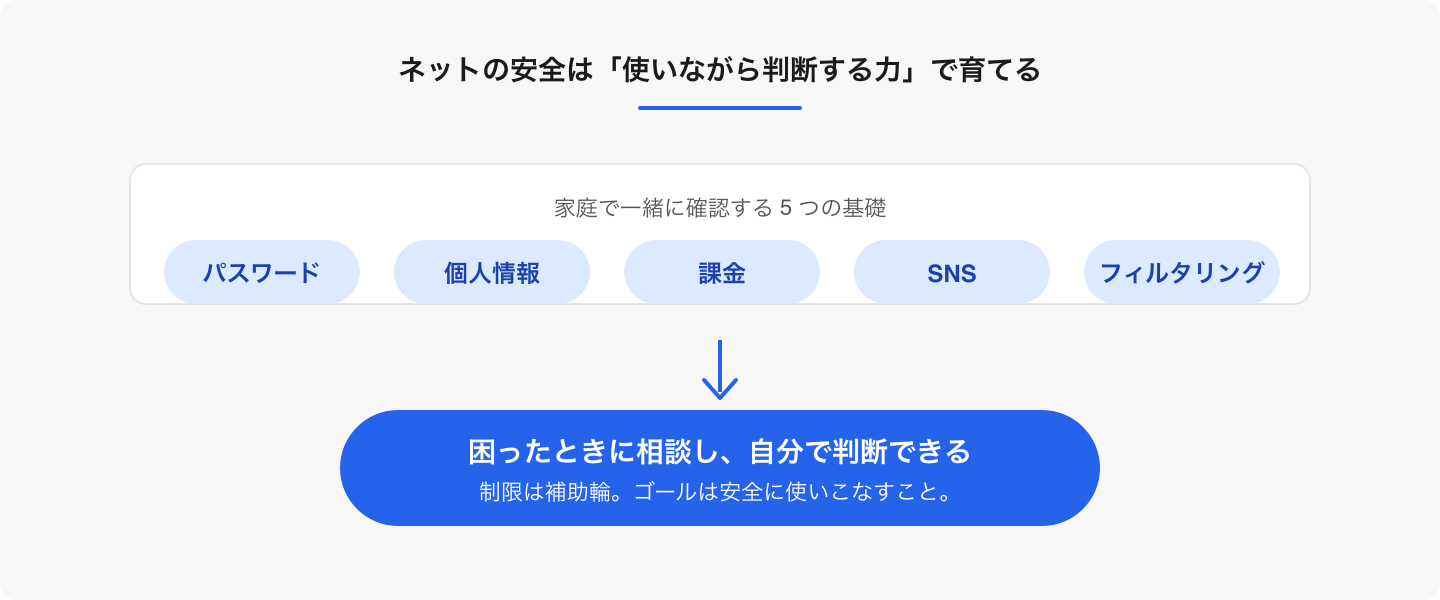
結論を先に言うと、家庭でやるべきことは「禁止リストを作ること」ではありません。使いながら、判断の基準を一緒に育てることです。この記事では、パスワード・個人情報・課金・SNS・フィルタリングの5つについて、家庭で教える基礎と、ルールの作り方を整理します。
「禁止」だけでは守れない——法律も「育てること」を求めている
まず前提の話からです。
18歳未満の子どものネット利用については、青少年インターネット環境整備法という法律があります。この法律では、18歳未満が使う携帯電話の契約時に、フィルタリングサービスの利用が原則とされています(保護者が不要と申し出た場合を除く)。
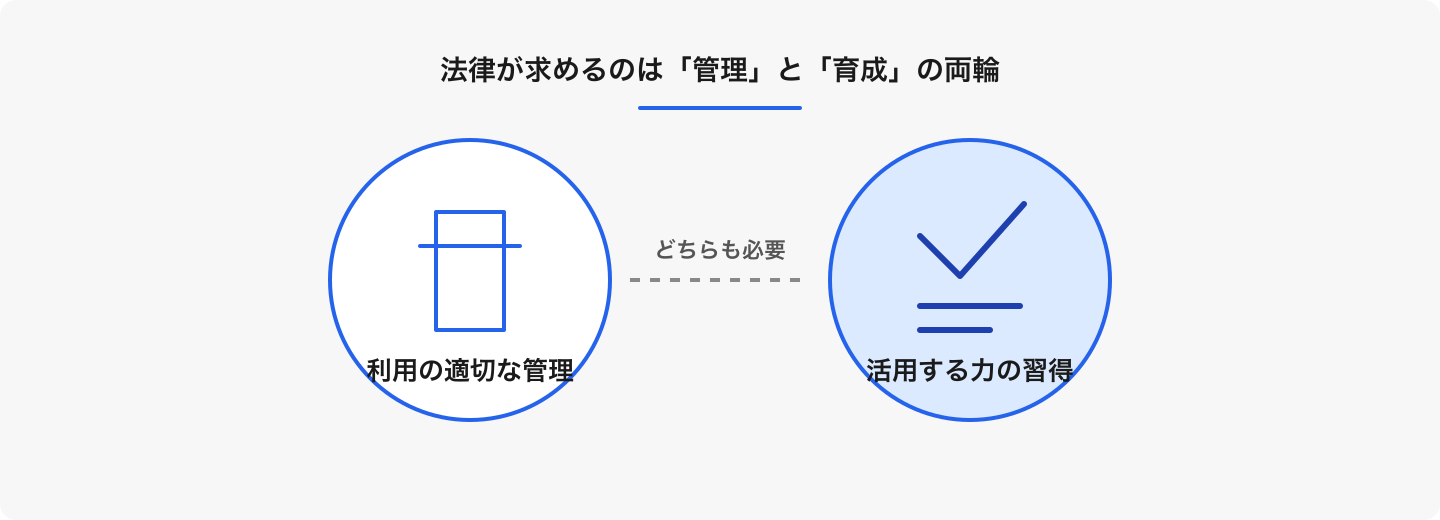
ここで注目したいのは、この法律が保護者に求めていることが2つある点です。ひとつはフィルタリング等による利用の適切な管理。そしてもうひとつが、子ども自身がインターネットを適切に活用する能力を習得できるようにすることです。
つまり法律の設計からして、「制限して終わり」ではなく「制限しつつ、使いこなす力を育てる」の両輪なのです。フィルタリングは補助輪であって、ゴールは補助輪なしで安全に走れるようになること。この記事もその立場で書いていきます。
データで見る、子どもとネットの現在地
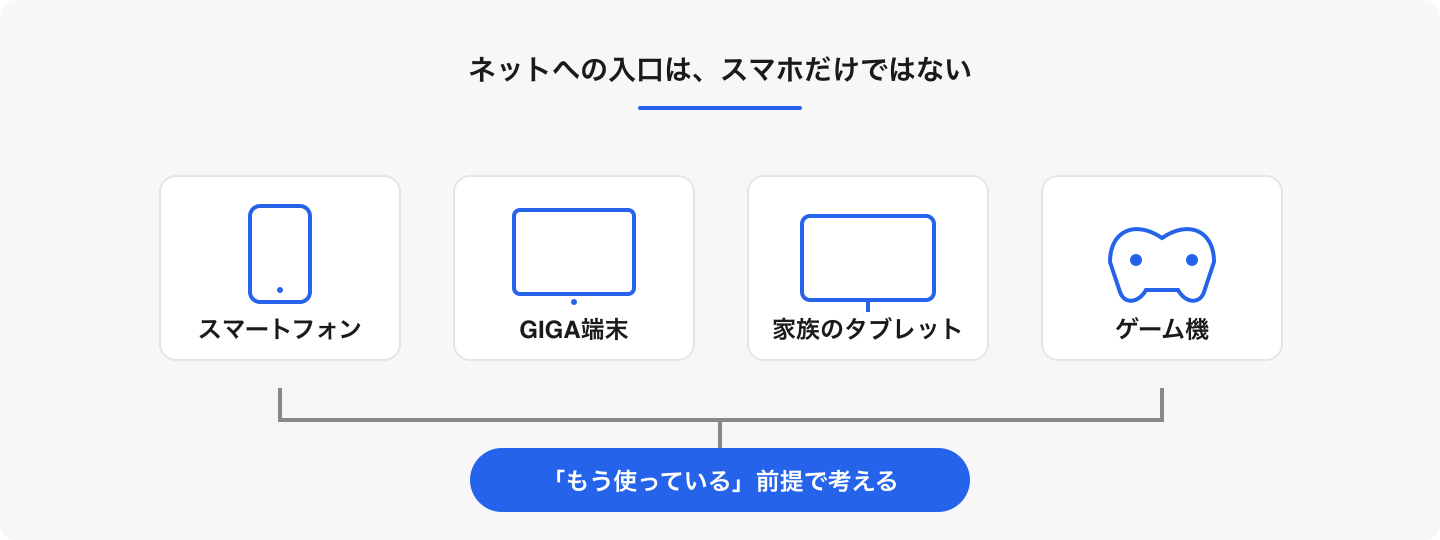
こども家庭庁が毎年実施している「青少年のインターネット利用環境実態調査」の令和6年度調査によると、青少年がインターネットに使う機器はスマートフォンが最も多く(7割超)、学校から配布されたGIGA端末がそれに続きます。小学生でも、約半数がスマートフォンを利用しているという結果が出ています。
保護者世代の感覚より、入口はずっと早くなっています。「うちはまだスマホを持たせていないから大丈夫」と思っていても、学校の端末・家族のタブレット・ゲーム機と、ネットへの入口は家の中にすでに複数あります。「持たせるかどうか」より前に、「もう使っている」前提で考える——これが出発点です。
端末そのものの選び方・管理の考え方は、子どものプログラミング学習用パソコンの選び方で書きました。この記事はその「運用編」にあたります。
家庭で教える基礎5つ
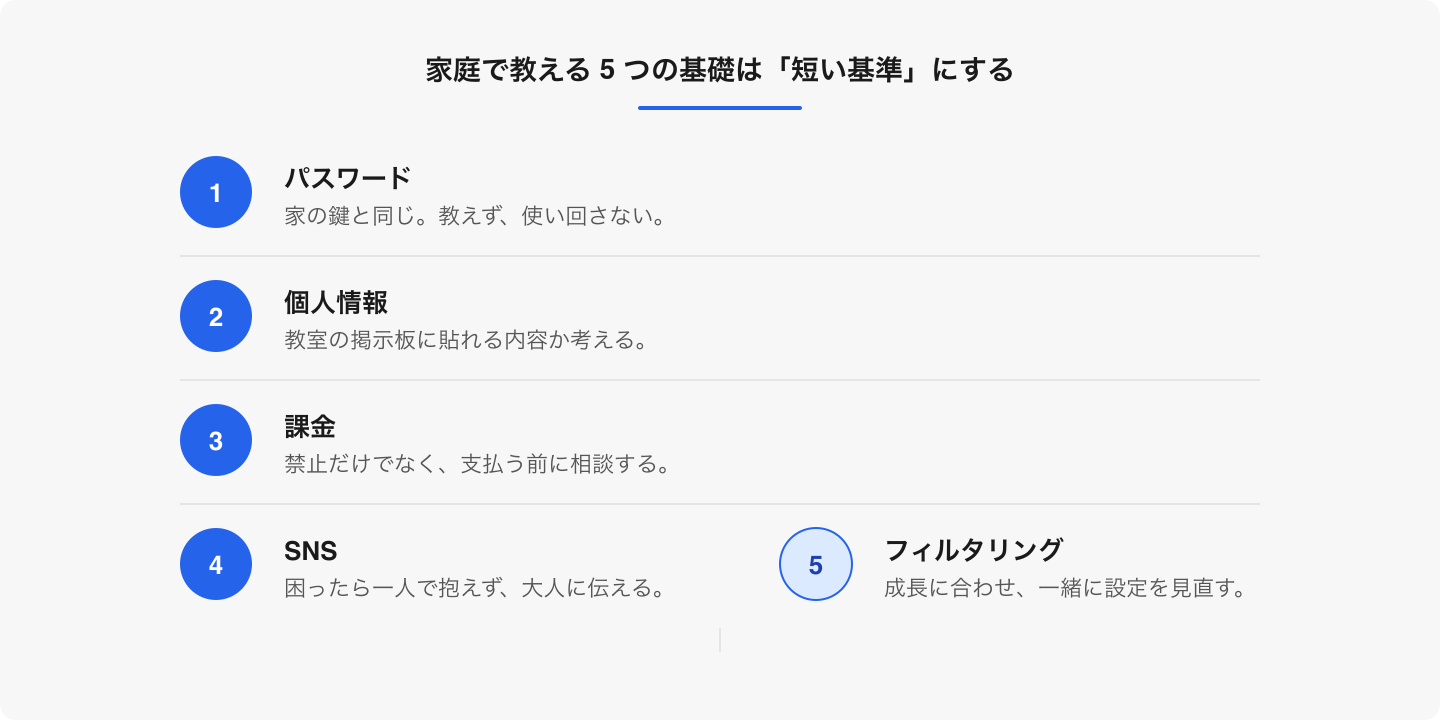
1. パスワードは「家の鍵」として教える
子どもにとっていちばん腹落ちする説明は「パスワードは家の鍵と同じ」です。
人に教えない(仲の良い友だちでも。ここが子どもには一番難しい)
同じ鍵を使い回さない(1か所漏れると全部開いてしまうから)
推測されやすいもの(名前+誕生日など)にしない
低学年のうちは、パスワードの管理は保護者が握って構いません。大切なのは、自分で管理を始める年齢になったときに「なぜ大事か」を理屈で知っていることです。
2. 個人情報は「一度出したら戻せない」
名前・学校名・顔写真・家の近くの風景。ひとつひとつは小さくても、組み合わせると個人は特定できます。子どもに伝えたい原則はひとつだけです——「ネットに出したものは、消したつもりでも戻せないことがある」。
投稿する前に「これ、教室の掲示板に貼れる?」と自問する習慣が、いちばん実用的な判断基準になります。貼れないものは、ネットにも出さない。
3. 課金は「お金の教育」として扱う
ゲーム内課金のトラブルは、子ども本人に悪意がなくても起きます。「ボタンを押したらお金がかかるとは思わなかった」というケースが典型です。
決済手段(クレジットカード情報)を端末に残さない、またはパスワード必須にする
課金は「禁止」ではなく「相談してから」にする(隠れて課金する動機を減らすため)
プリペイドカードで上限を切って経験させるのも、金銭感覚を育てるひとつの方法です
4. SNSは「知らない人とつながる場所」だと最初に伝える
SNSやオンラインゲームのチャットは、子どもにとって「友だちと話す場所」ですが、実際には知らない人ともつながる場所です。教えたい基礎は3つ。
ネットで知り合った人と、保護者に相談なく直接会わない・個人情報を送らない
悪口や個人を晒す投稿は、書いた側が法的な責任を問われることがある
困ったら、怒られる前提でもいいから大人に言う——これが最重要です
3つ目がすべての土台です。トラブルの多くは、起きたこと自体より「怖くて言えずに一人で抱えたこと」で深刻になります。「何があっても、言ってくれたことは怒らない」を家庭の約束にしておくと、他のルールが全部生きてきます。
5. フィルタリングは「かける」+「段階的に外す」
フィルタリングや端末の利用時間設定(スクリーンタイム等)は、低年齢ほど有効です。ただし、かけっぱなしで年齢だけ上がっていくと、外れた瞬間に無防備になります。
おすすめは、学年の節目ごとに設定を一緒に見直す運用です。「ここまで自分で判断できるようになったから、この制限は外そう」と本人と話しながら段階的にゆるめていく。制限の解除を「信頼の証」として渡すと、子どもは意外なほど大切に扱います。
家庭ルールは「与える」より「一緒に作る」
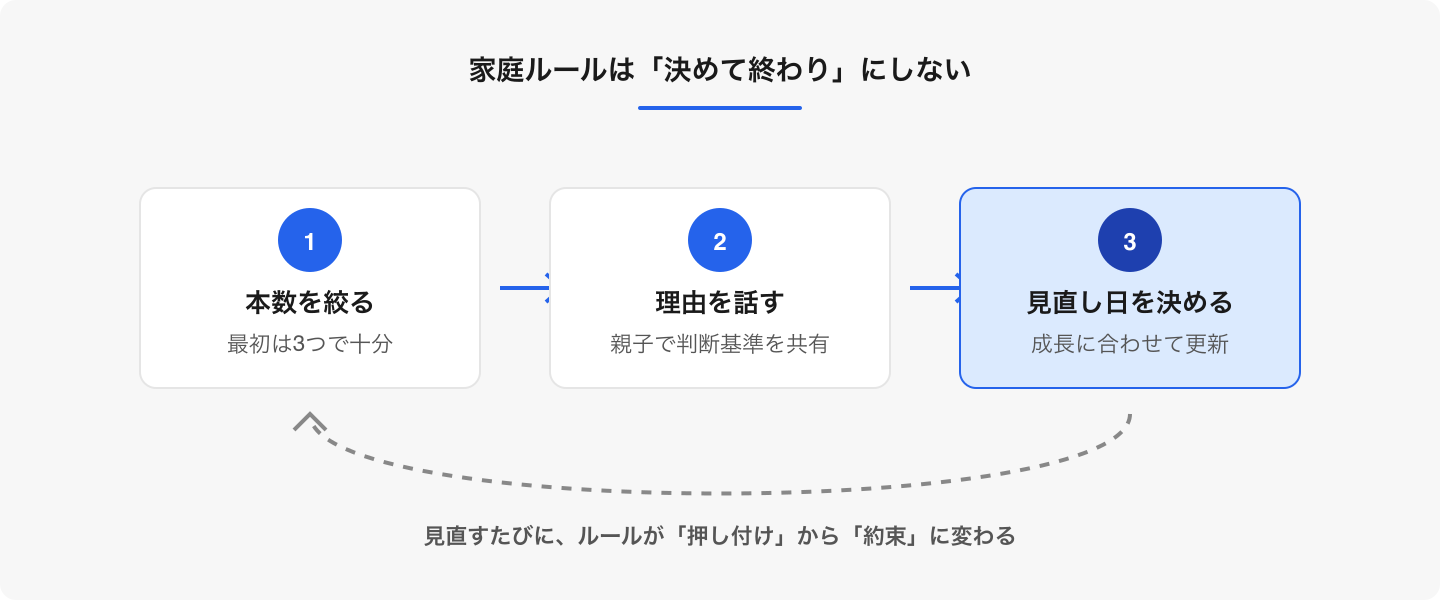
5つの基礎を並べましたが、これを一方的に「わが家のルール10か条」として貼り出しても、たいてい形骸化します。うまくいきやすいのは、次の3点を押さえた作り方です。
本数を絞る——最初は3つで十分です。「時間」「お金」「困ったら言う」あたりから
理由をセットにする——「なぜダメか」を説明できないルールは、子どもの中で「親の気分」に分類されます
見直し日を決める——「次の長期休みにまた話そう」と最初に決めておくと、ルールが「押し付け」から「約束」に変わります
保護者自身がITに詳しい必要はありません。詳しくないなりの関わり方はプログラミング未経験の保護者ができる家庭サポートにまとめていますが、ネットリテラシーも同じで、必要なのは知識より「一緒に考える姿勢」です。
この基礎は、高校「情報I」までつながっている
もうひとつ、知っておくと目線が変わる話を。
2022年度から高校で必履修になった「情報I」には、情報セキュリティやネット社会との付き合い方が学習内容として含まれています。2025年からは大学入学共通テストでも「情報I」の出題が始まりました。パスワードの仕組み、個人情報の扱い、情報モラル——この記事で書いてきた内容は、そのまま高校の教科内容の入口です(詳しくは高校の情報Iで学ぶことへ)。
つまり家庭でのネットリテラシー教育は、「トラブル予防」であると同時に、教科学習の先取りになる教養でもあります。「面倒な約束事」ではなく「これから全員が学ぶこと」として扱うと、親子ともに前向きに取り組めます。
現場から
教室で子どもたちと接していて感じることを、2つ。
ひとつは、子どもの操作スキルと判断力は、まったく別物だということです。動画アプリを操る手つきは大人より速い子でも、「この画面で名前を入力していいか」の判断はまだ持っていない——そういう場面をよく見ます。「スイスイ使えているから分かっている」とは考えないほうが安全です。ちなみに、体験レッスンに来るお子さんのうち約4割はタイピングが未経験です(小学校低学年に多く見られます)。スマホの操作とキーボードやITの理解は、本当に別のスキルなのです。
もうひとつは、仕組みを知ることが、いちばんのリテラシー教育になるという手応えです。プログラミングを学ぶと、「アプリは誰かが作ったもので、入力したデータはどこかに送られて保存される」という構造が実感として分かるようになります。教室でHTML/CSS/JavaScriptのようなテキスト言語まで進むには2〜3年かけますが、その過程で育つ「画面の裏側を想像する力」は、ネットとの付き合い方の土台になると考えています。禁止で守る時期はやがて終わります。その先で子どもを守るのは、仕組みの理解です。
今日からの一歩
「何があっても、言ってくれたことは怒らない」を今夜伝える。すべてのルールの土台になる、いちばん効く一言です
家庭ルールを3つだけ、子どもと一緒に決める。「時間」「お金」「困ったら言う」から。見直し日もセットで決めてください
フィルタリング・スクリーンタイムの設定画面を一度開いてみる。かけるにせよ外すにせよ、現状を親が把握するところからです
この記事を書いた教室について
Kidsプログラミングラボ 秋葉原教室 — Scratchの「楽しい」で終わらせず、HTML / CSS / JavaScript という“本物の言語”まで進ませたい小中高生の家庭に、つまずきポイントと伸び方の地図を渡す、秋葉原の実店舗スクールです。
ネットを「怖いから禁止」ではなく「仕組みから理解して使いこなす」——教室のプログラミング学習が目指しているのも同じ方向です。体験レッスンでは、お子さんが実際にコードを書いて画面が変わる瞬間まで体験できます。お子さんとの相性をその場で確かめてください。
👉 無料体験レッスンの詳細・お申し込み